컴퓨터 화면 캡쳐 프로그램 추천 – 픽픽(PicPick) 소개 및 스크롤 캡처 활용법

캡처 프로그램이 필요한 순간들
컴퓨터를 사용하다 보면 화면을 캡처해야 할 일이 정말 많습니다.
업무 중 보고서에 넣을 자료를 정리할 때, 블로그나 유튜브에 콘텐츠를 올릴 때,
혹은 단순히 기억해 두고 싶은 정보를 저장하고 싶을 때도 캡처는 꼭 필요하죠.
하지만 기본 캡처 기능만으로는 부족할 때가 많습니다.
특히 웹페이지처럼 스크롤이 긴 화면은 한 번에 캡처되지 않아서 불편함을 느끼셨을 거예요.
픽픽(PicPick)은 어떤 프로그램인가요?
이럴 때 필요한 게 바로 전문 캡처 프로그램이고, 제가 추천드리고 싶은 건 픽픽(PicPick)입니다.
픽픽은 누구나 무료로 사용할 수 있는 화면 캡처 및 이미지 편집 프로그램이에요.
기본적인 전체 화면 캡처는 물론
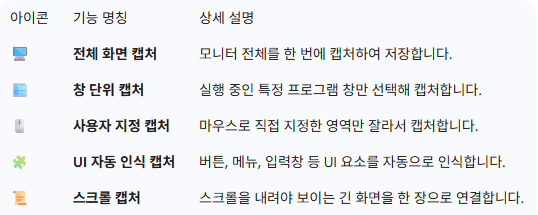
| 기능 구분 | 설명 |
| 전체 화면 캡처 | 모니터 전체를 한 번에 캡처 |
| 창 단위 캡처 | 특정 프로그램 창만 골라서 캡처 |
| 사용자 지정 캡처 | 마우스로 원하는 영역만 선택해 캡처 |
| UI 자동 인식 캡처 | 버튼, 입력창 등 UI 요소를 자동으로 인식하여 캡처 |
| 스크롤 캡처 | 스크롤이 필요한 긴 페이지도 자동으로 하나의 이미지로 저장 |
이 모든 걸 지원합니다.
그리고 캡처 후에는 포토샵 같은 편집 툴을 켤 필요도 없이 바로 이미지 편집까지 가능해요.
스크롤 캡처 기능의 놀라움

저는 픽픽을 사용하게 된 가장 큰 이유가 바로 이 스크롤 캡처 기능이었어요.
블로그에 쇼핑몰 상세 페이지나 긴 뉴스 기사 전체를 넣고 싶을 때
하나하나 캡처해서 붙여야 했던 번거로움, 이제는 없습니다.
픽픽은 긴 화면도 자동으로 스크롤 하면서 한 장의 이미지로 만들어줘요.
버튼 한 번이면 작업 끝입니다.
처음 써봤을 때, 왜 이제 알았을까 싶을 만큼 만족스러웠습니다.
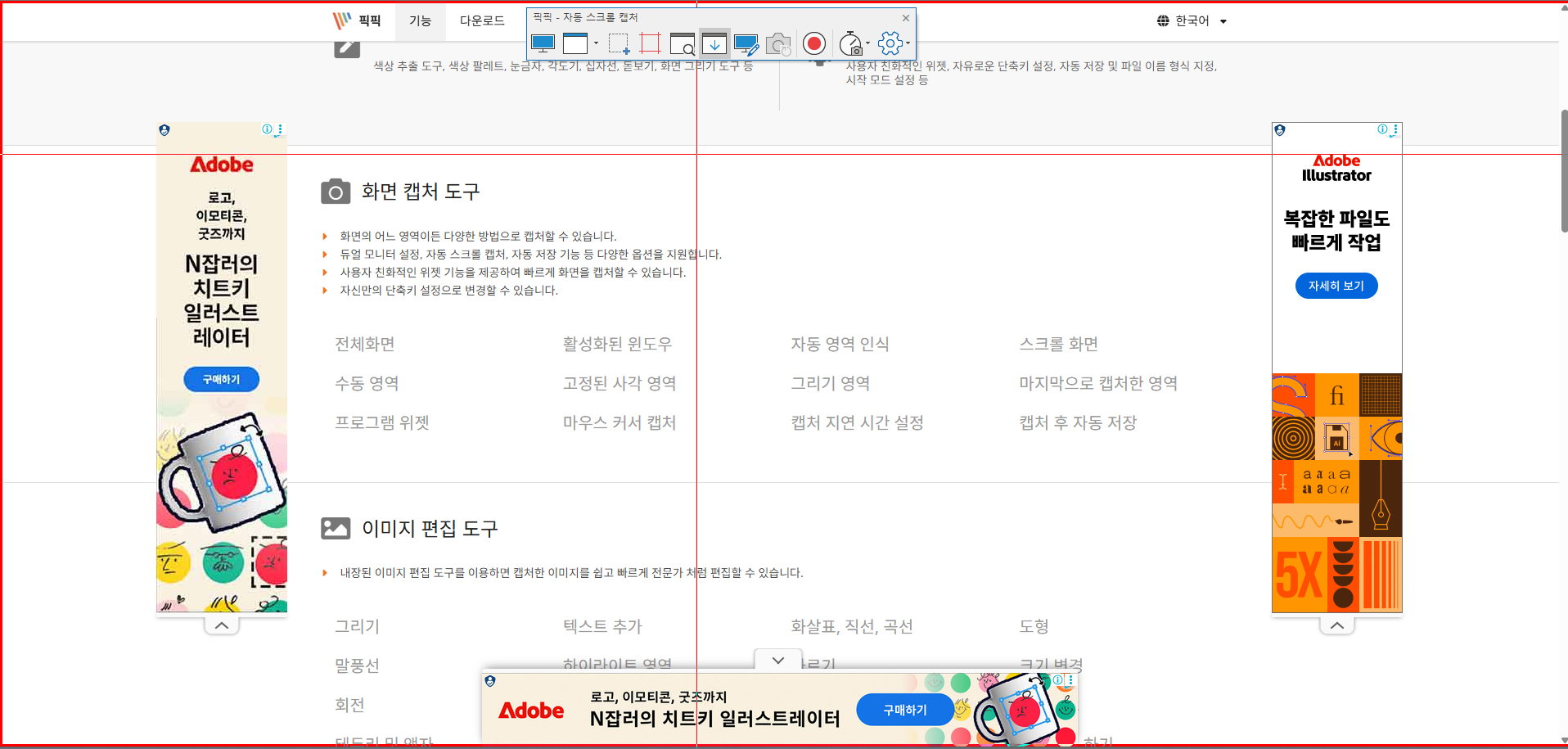
영역을 선택하면..

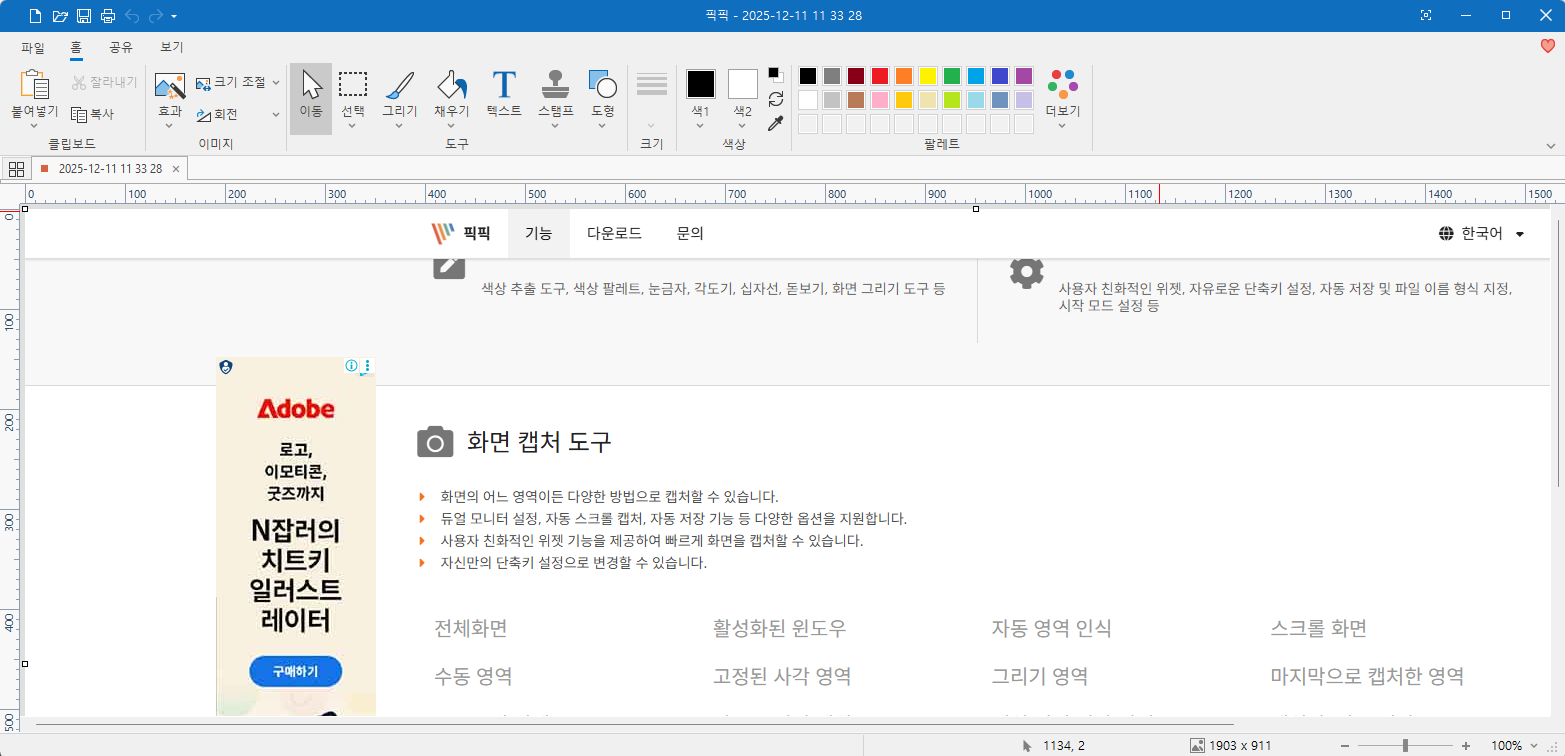
영역 계산이 끝나면 캡쳐 화면이 보입니다.
이미지 편집도 한 번에
픽픽은 캡처만 잘 되는 게 아닙니다.
캡처한 이미지를 바로 편집할 수 있어요.
- 자르기, 회전
- 밝기, 채도, 대비 조정
- 텍스트 삽입
- 도형, 스티커, 강조표시 추가
이 모든 편집 기능을 픽픽 안에서 해결할 수 있습니다.
특히 블로그를 운영하거나 콘텐츠를 제작하는 분들에겐 정말 유용해요.
포토샵 없이도 깔끔한 결과물을 만들 수 있다는 점이 큰 장점입니다.
설치와 사용은 얼마나 쉬울까?
픽픽은 설치부터 사용까지 정말 간단합니다.
설치 파일은 가볍고, 윈도우 운영체제(11, 10, 8.1, XP 등) 대부분에서 사용할 수 있어요.
메뉴 구성도 직관적이어서 처음 사용하는 분들도 금방 익숙해질 수 있습니다.
또한 단축키 설정, 반복 캡처 기능 등 고급 기능도 지원돼서
프로 사용자들에게도 부족함이 없어요.
이런 분들께 추천합니다
- 블로그 운영자
- 유튜브 콘텐츠 제작자
- 직장에서 자료를 많이 정리하는 분
- 디자인, 웹 개발 관련 업무 종사자
- 스크린샷을 자주 쓰는 학생
특히 웹페이지 전체를 캡처하거나
빠르게 이미지를 편집하고 싶은 분들께
픽픽은 탁월한 선택이 될 수 있습니다.
마무리하며
픽픽(PicPick)은 단순한 화면 캡처를 넘어서
캡처 + 편집 + 스크롤 지원까지 가능한 만능 프로그램입니다.
그런데도 무료라는 사실이 놀랍습니다.
저는 픽픽을 사용한 이후로 더 이상 복잡한 툴을 쓰지 않게 되었어요.
혹시 아직 픽픽을 써보지 않으셨다면,
지금 설치해서 직접 사용해보세요.
불편했던 작업이 한결 간편해질 거예요.
'IT정보' 카테고리의 다른 글
| ChatGPT 자동화 스케줄이 뭐고, 왜 써야 할까? (1) | 2025.11.21 |
|---|---|
| AI 이미지 처음 써본 후기 - 저작권까지 신경 써야 한다는 걸 몰랐다 (0) | 2025.10.20 |
| GPT로 블로그 이미지를 빠르게 만드는 법 (0) | 2025.10.18 |
| 교육·기업 필수! Copyleaks AI Detector 사용법과 실제 후기 (0) | 2025.10.02 |
| AI 글쓰기를 잡아내는 국내 서비스 Isgen, 실제 이용 후기와 사용법 공개 (0) | 2025.09.29 |
| GPTZero, 교육기관이 선택한 AI 탐지기 툴! 99% 정확도로 학생 글 진위 판별 (0) | 2025.09.25 |
| 표절 검사는 옛말! 이제는 AI 탐지 시대 – 교육기관이 선택한 솔루션 (0) | 2025.09.22 |
| AI 탐지기 전성시대! 교육·기업·개인별 추천 툴과 실제 이용후기 (0) | 2025.09.18 |


댓글